
Télécharger Screen Record HD – Outil gratuit de capture d'écran HD
Vue d'ensemble
Screen Record HD est un utilitaire léger et gratuit qui vous permet de capturer tout ce qui apparaît sur votre moniteur d'ordinateur en qualité haute définition cristalline. Que vous ayez besoin d'enregistrer un court tutoriel, de saisir un instant fugace d'une visioconférence ou de conserver un moment fort d'un jeu, cet outil offre une solution simple en un clic. L'interface est volontairement minimale : une barre d'outils compacte se situe au bord de l'écran, proposant les boutons « Enregistrer », « Pause » et « Arrêter » immédiatement reconnaissables même par les nouveaux utilisateurs.
Bien que la fonctionnalité de base reflète celle de programmes plus complexes comme OBS Studio, Screen Record HD mise sur la rapidité et la facilité d'utilisation, éliminant la courbe d'apprentissage abrupte qui décourage souvent les utilisateurs occasionnels. La plus grande limitation est la barrière intégrée de 50 secondes sur les enregistrements vidéo, une décision de conception destinée à garder la taille des fichiers petite et le logiciel rapide. Malgré cette contrainte, l'application excelle dans les enregistrements courts, offrant une lecture fluide sans artefacts de compression visibles.
L’audio peut être capturé simultanément depuis le système ou un microphone externe, ce qui la rend adaptée aux voix off ou aux commentaires rapides. Le programme fonctionne discrètement en arrière‑plan, consomme peu de RAM et enregistre automatiquement les fichiers dans un dossier dédié « Screen Record HD » sur votre bureau, garantissant que vos captures sont faciles à localiser. En bref, Screen Record HD propose une méthode sécurisée, gratuite et rapide pour enregistrer l’activité de l’écran en HD, parfaite pour les étudiants, les enseignants et toute personne qui a besoin d’un enregistrement visuel rapide sans la surcharge d’une suite de streaming complète.
Fonctionnalités principales & Compatibilité
- Capture d’écran HD jusqu’à une résolution de 1080p
- Enregistrement plein écran ou zone personnalisée en faisant glisser une fenêtre redimensionnable
- Capture simultanée du son du système et du microphone
- Contrôles démarrer/arrêter en un clic pour un enregistrement instantané
- Enregistrement automatique dans un dossier prédéfini avec des noms de fichiers horodatés
- Limite vidéo intégrée de 50 secondes pour garder les tailles de fichier petites
- Installeur léger (<10 MB) fonctionnant sous Windows 7, 8, 10 et 11
- Prise en charge des formats vidéo courants (MP4, AVI) et des formats audio (WAV, MP3)
- Mises à jour gratuites avec corrections de bugs et améliorations mineures de l’interface
- Traitement sécurisé – aucune connexion Internet requise pour l’enregistrement
Screen Record HD est conçu exclusivement pour l’environnement de bureau Windows. La Windows 7/8/10/11 garantit que le logiciel peut être installé à la fois sur d’anciennes machines et sur le matériel le plus récent sans pilotes supplémentaires. Bien qu’il n’existe actuellement aucune version native macOS, Linux, Android ou iOS, le focus uniquement sur Windows permet aux développeurs d’optimiser les performances et de maintenir la taille du fichier sous 10 MB.
L’application ne nécessite pas de privilèges administratifs pour fonctionner, bien que son installation initiale puisse demander l’autorisation d’un utilisateur standard pour écrire dans le répertoire des fichiers du programme. Parce que l’outil fonctionne hors ligne, il est idéal pour les environnements sécurisés où l’accès réseau est restreint ou où la confidentialité est une préoccupation. Les utilisateurs qui ont besoin d’enregistrer des sessions plus longues peuvent exporter les courts clips et les assembler dans un éditeur vidéo, contournant ainsi la limite de 50 secondes tout en bénéficiant du moteur de capture haute qualité de l’application.
Guide d’installation, de configuration & d’utilisation
Commencer avec Screen Record HD est simple et peut être réalisé en moins de cinq minutes, même pour les utilisateurs peu techniques.
Étape 1 – Télécharger l’installeur
Visitez le site officiel et cliquez sur le bouton proéminent « Download for Windows ». Le fichier d’installation (ScreenRecordHD_Setup.exe) fait environ 9 MB, ce qui assure un téléchargement rapide même sur des connexions lentes.
Étape 2 – Exécuter l’installeur
Localisez le fichier téléchargé et double‑cliquez pour lancer l’assistant. Suivez les invites à l’écran : acceptez le contrat de licence utilisateur final, choisissez le dossier de destination (l’emplacement par défaut est recommandé) et cliquez sur « Install ». Le processus prend généralement moins d’une minute.
Étape 3 – Lancement initial
Après l’installation, le programme ajoute automatiquement une petite icône dans la zone de notification. Cliquez sur l’icône pour ouvrir le panneau de contrôle principal. Le premier lancement peut afficher un bref aperçu « Welcome » qui explique les trois boutons principaux : Enregistrer, Pause et Arrêter.
Étape 4 – Configurer la zone d’enregistrement
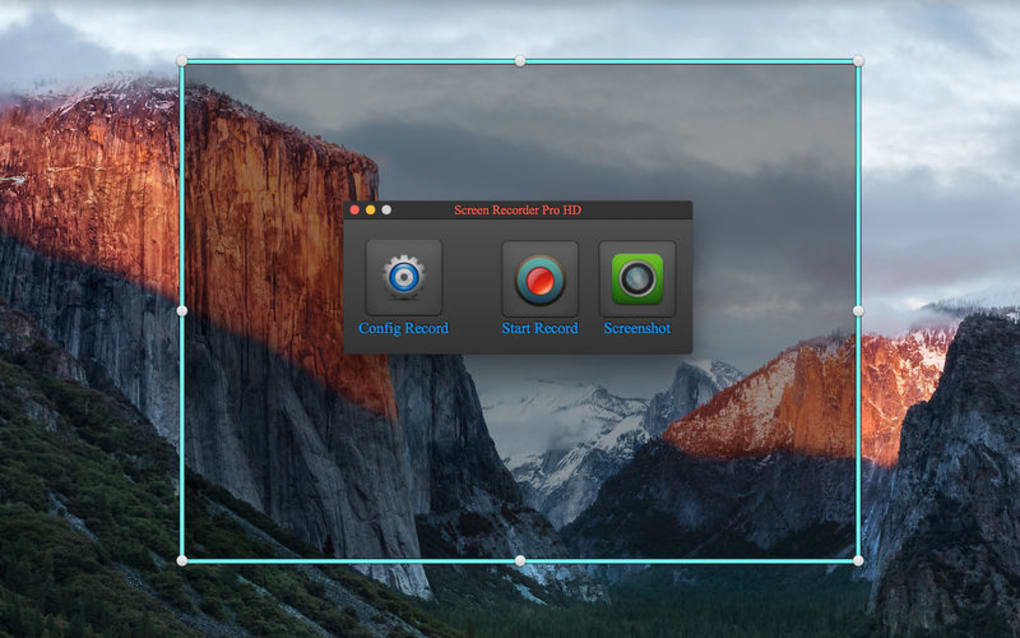
Pour capturer une portion spécifique de l’écran, cliquez sur le bouton « Select Area ». Un rectangle translucide apparaît, que vous pouvez redimensionner en faisant glisser ses bords. Positionnez le rectangle sur le contenu que vous souhaitez enregistrer, puis cliquez sur « Confirm ». Pour une capture plein écran, passez simplement cette étape.
Étape 5 – Choisir la source audio
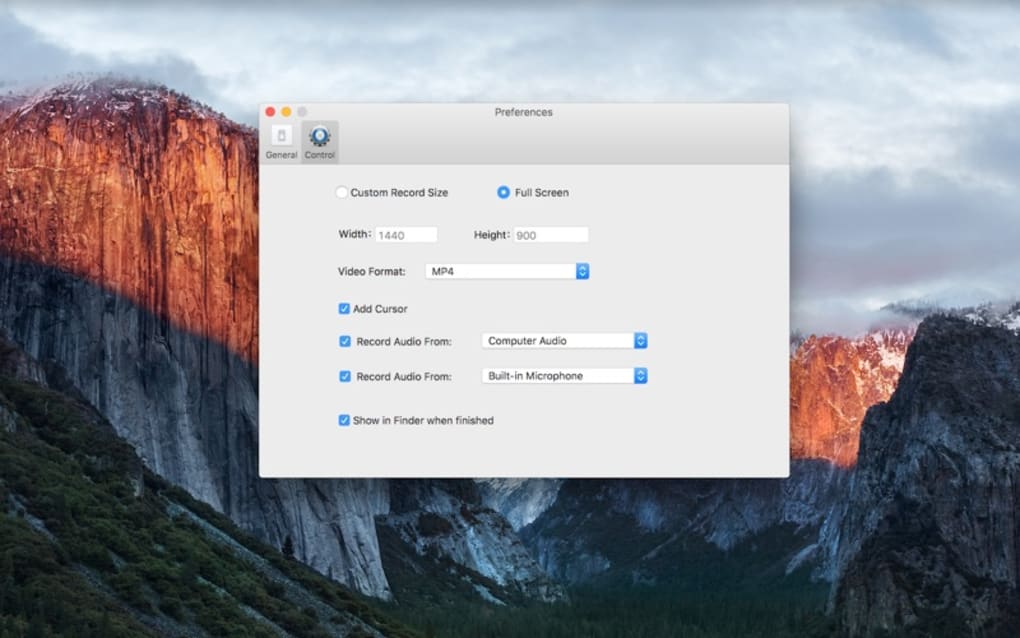
Dans le menu Paramètres, vous pouvez basculer entre « System Audio », « Microphone » ou « Both ». Sélectionner « Both » est idéal pour les tutoriels où vous voulez narrer tout en montrant les actions à l’écran.
Étape 6 – Démarrer l’enregistrement
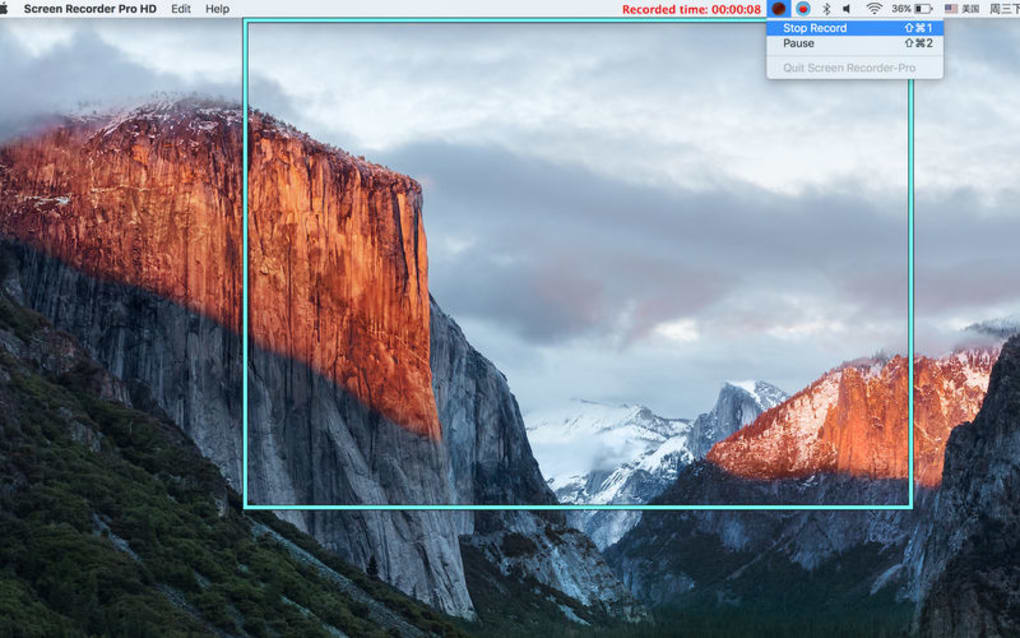
Appuyez sur le bouton rouge « Record ». Un compte à rebours subtil (3‑2‑1) vous donne un moment pour vous préparer. Le minuteur d’enregistrement apparaît dans le coin de l’écran, comptant jusqu’à la limite de 50 secondes. Si vous devez mettre en pause, cliquez sur le bouton « Pause » ; cliquez à nouveau sur « Record » pour reprendre.
Étape 7 – Arrêter & enregistrer
Lorsque vous atteignez la fin de votre clip ou appuyez sur le bouton « Stop », le logiciel enregistre automatiquement la vidéo dans le dossier Screen Record HD sur votre bureau. Les noms de fichiers incluent la date et l’heure pour une identification facile (par ex. ScreenRecord_2024-10-25_14-30-12.mp4).
Étape 8 – Réviser & exporter
Ouvrez le fichier enregistré avec n’importe quel lecteur multimédia pour vérifier la qualité. Si vous devez éditer ou combiner plusieurs clips, vous pouvez les importer dans un éditeur gratuit tel que Shotcut ou l’application Photos intégrée à Windows.
Dans l’ensemble, le flux d’installation et d’utilisation est conçu pour la rapidité et la simplicité, vous permettant de vous concentrer sur la création de contenu plutôt que sur la configuration du logiciel.
Avantages, inconvénients & FAQ
Avantages
- Gratuit et léger – installateur de moins de 10 MB.
- Capture haute définition (jusqu’à 1080p) avec audio clair.
- Interface intuitive adaptée aux débutants.
- Aucune connexion Internet requise – fonctionne hors ligne et en toute sécurité.
- Organisation automatique des fichiers avec des noms horodatés.
Inconvénients
- Limite vidéo stricte de 50 secondes qui restreint les enregistrements longs.
- Disponible uniquement sous Windows ; aucune version native macOS, Linux, Android ou iOS.
- Absence de fonctionnalités avancées comme le streaming en direct, la superposition de webcam ou le chroma key.
- Pas d’éditeur vidéo intégré ; les utilisateurs doivent recourir à des outils externes pour la post‑production.
- Personnalisation limitée des codecs de sortie et des débits.
FAQ
Screen Record HD est‑il vraiment gratuit ou y a‑t‑il des frais cachés ?
Screen Record HD est complètement gratuit pour un usage personnel. L’installeur ne demande aucun paiement, et il n’y a aucun achat intégré caché. Les mises à jour sont également fournies gratuitement.
Puis‑je modifier la limite d’enregistrement de 50 secondes ?
La limite est intégrée à la version gratuite pour garder les tailles de fichier petites et assurer des performances rapides. À l’heure actuelle, il n’existe aucune option pour l’étendre dans l’application gratuite ; les utilisateurs qui ont besoin d’enregistrements plus longs doivent combiner plusieurs clips ou envisager une alternative payante.
Quelles sources audio le logiciel prend‑il en charge ?
Vous pouvez enregistrer le son du système, l’entrée du microphone, ou les deux simultanément. La sélection se fait dans le panneau Paramètres avant de commencer l’enregistrement.
La vidéo enregistrée est‑elle sauvegardée dans un format courant ?
Oui, les enregistrements sont sauvegardés au format MP4, largement pris en charge par la plupart des lecteurs multimédia et éditeurs vidéo sous Windows, macOS et Linux.
Screen Record HD fonctionne‑t‑il discrètement en arrière‑plan ?
Après l’installation, le programme ajoute une petite icône dans la zone de notification. Il reste inactif jusqu’à ce que vous lanciez un enregistrement, ne consommant que quelques mégaoctets de RAM, ce qui le rend idéal pour les machines à faibles spécifications.
Note globale : 4.1 sur 5
Conclusion & Appel à l’action
Screen Record HD offre exactement ce que son nom promet : un moyen rapide, gratuit et sécurisé de capturer votre écran en haute définition. Son design minimaliste et son flux de travail en un clic en font un excellent choix pour les étudiants, les enseignants et les professionnels qui ont besoin de clips courts et de haute qualité sans la surcharge d’une suite de streaming complète. Bien que la barrière de 50 secondes et la disponibilité uniquement sous Windows soient des inconvénients notables, les points forts de l’application — qualité HD, faible consommation de ressources et sécurité hors ligne — l’emportent sur ces limitations dans de nombreux scénarios quotidiens. Si vous créez régulièrement des tutoriels, enregistrez des reproductions rapides de bugs, ou avez besoin d’un outil fiable pour de courts extraits vidéo, Screen Record HD est un ajout solide à votre boîte à outils logicielle.
Prêt à commencer à capturer votre écran en HD net ? Téléchargez Screen Record HD maintenant et profitez d’un processus d’enregistrement fluide qui place votre création de contenu en priorité. N’oubliez pas de mettre le site officiel en favori pour les futures mises à jour et profitez de la tranquillité d’esprit qu’offre un enregistreur d’écran gratuit, sécurisé et sans tracas.







